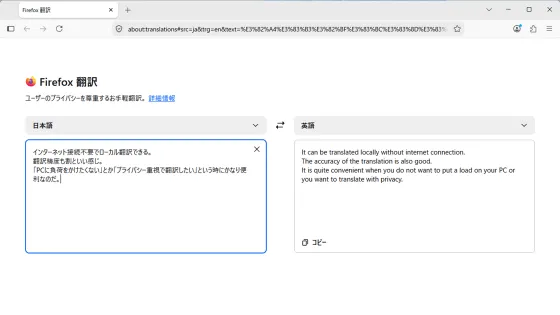
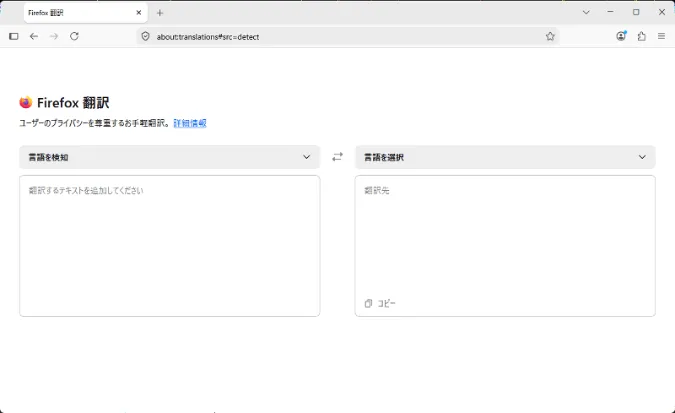
Mozillaが開発するWebブラウザ「Firefox」に、Google翻訳やDeepLのような感覚で利用できるローカル翻訳機能「about:translations」が登場しました。Firefox 150で追加されたこの機能は、アドレスバーに専用のURLを入力するだけで翻訳画面を開き、任意の文章を日本語や英語などに翻訳できるというものです。最大の特徴は、翻訳処理をクラウド上のサーバーではなく、ユーザー自身のPC内で実行することにあります。翻訳対象の文章を外部の翻訳サービスへ送信する必要がないため、個人情報や社内文書など、プライバシーが気になるテキストにも利用しやすく、必要な言語モデルをダウンロードしておけばオフライン環境でも動作します。高性能なGPUや大規模言語モデル(LLM)を用意する必要もなく、普段使っているFirefoxだけで手軽にAI翻訳を利用できる点が魅力です。
🔒 Firefoxのローカル翻訳とは?Google翻訳やDeepLとの大きな違い
一般的なオンライン翻訳サービスでは、入力した文章をサービス提供元のサーバーへ送信し、翻訳処理を行った結果を受け取る仕組みが広く採用されています。一方、Firefoxの翻訳機能はMozillaの「Firefox Translations」技術を基盤としており、ニューラル機械翻訳モデルをブラウザ内で実行することで、翻訳対象の文章を外部へ送信せずに処理できます。この技術は、欧州連合(EU)が支援した機械翻訳研究プロジェクト「Bergamot」の成果を活用して発展してきたもので、プライバシー保護と実用的な翻訳品質の両立を目指しています。従来のFirefoxにも外国語のWebページを翻訳する機能はありましたが、about:translationsではWebページ全体だけでなく、コピーした文章や自分で入力したテキストも翻訳できるようになりました。ただし、初回利用時などには対応する言語モデルのダウンロードが必要になる場合があり、すべての言語ペアが利用できるわけではありません。
🌐 「about:translations」の使い方!入力するだけで日本語・英語を相互翻訳
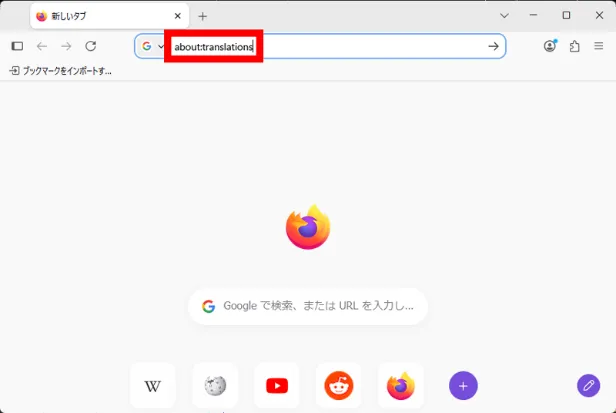
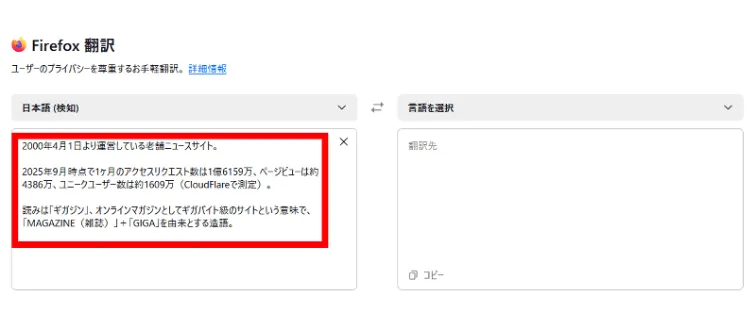
about:translationsの利用方法は非常に簡単です。Firefoxのアドレスバーに about:translations と入力してEnterキーを押すと、左側に原文の入力欄、右側に翻訳結果の表示欄を備えた専用画面が開きます。基本的な構成はGoogle翻訳やDeepLと似ており、左側に翻訳したい文章を入力すると、言語の自動判定や翻訳先言語の選択に応じて翻訳結果が表示されます。例えば、日本語の文章を入力して翻訳先を英語に設定すれば、英文をその場で生成できます。翻訳処理には比較的軽量な専用モデルが使用されるため、大規模な生成AIをローカルで動かす場合と比べて導入のハードルが低く、一般的なノートPCでも利用しやすい設計です。ただし、実際の処理速度や翻訳品質はPCの性能、文章の長さ、使用言語によって異なります。
📝 基本的な利用手順
- 🦊 Firefoxを起動し、アドレスバーに
about:translationsと入力 - 📋 左側の入力欄に翻訳したい文章を貼り付ける
- 🌍 必要に応じて原文の言語と翻訳先の言語を選択
- ⚡ 右側に表示された翻訳結果を確認する
- ⭐ 頻繁に利用する場合は翻訳画面をブックマークに登録
⚡ ブックマークやWindowsショートカットで翻訳ツールをさらに便利に
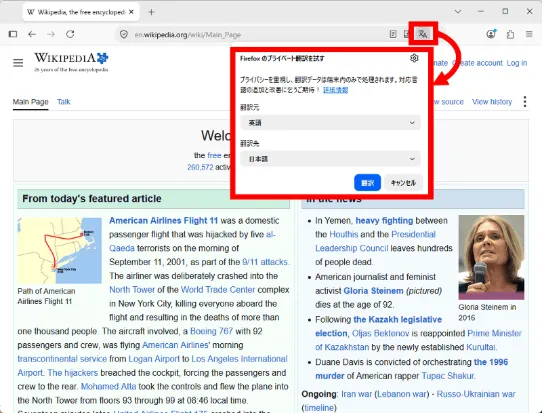
about:translationsは、毎回アドレスを入力しなくても、ブックマークやデスクトップショートカットから直接起動できます。例えば、日本語から英語への翻訳を頻繁に利用する場合は、about:translations#src=ja&trg=en をブックマークに登録すると、翻訳元を日本語、翻訳先を英語に指定した状態で画面を開けます。また、WindowsではFirefoxの実行ファイルに専用URLを渡すショートカットを作成できるため、ブラウザを開いていない状態からでも翻訳画面へアクセスできます。Firefox 150ではアドレスバーに「translate」と入力して翻訳画面を呼び出すクイックアクションも追加されており、操作方法の選択肢が広がっています。さらに、Webページ内の一部分だけを翻訳したい場合は、文章を選択して右クリックすることで、別のタブを開かずに翻訳結果を確認できます。
🛠️ 便利な起動方法と設定例
| 用途 | 設定・操作 |
|---|---|
| 翻訳画面を開く | about:translations |
| 日本語から英語 | about:translations#src=ja&trg=en |
| 英語から日本語 | about:translations#src=en&trg=ja |
| アドレスバーから呼び出す | translate と入力 |
| 選択した文章だけ翻訳 | 文章を選択して右クリック |
| Windowsで新しいウィンドウを開く | Firefoxの --new-window オプション |
Windowsのショートカットを作成する場合は、デスクトップを右クリックして「新規作成」→「ショートカット」を選び、以下の文字列を入力します。
"C:\Program Files\Mozilla Firefox\firefox.exe" "about:translations#src=ja&trg=en"翻訳画面を独立したウィンドウで開きたい場合は、次のように指定できます。
"C:\Program Files\Mozilla Firefox\firefox.exe" --new-window "about:translations#src=ja&trg=en"なお、Firefoxのインストール先が異なる場合は、実行ファイルのパスを変更する必要があります。
📝 まとめ:Firefoxだけで使える無料のローカル翻訳はプライバシー重視のユーザーに最適
Firefoxの「about:translations」は、Google翻訳やDeepLに似た操作性を備えながら、翻訳処理をPC内で完結できる便利な無料機能です。追加の翻訳サービス契約や高性能GPUを必要とせず、対応する言語モデルを用意すればオフラインでも利用できます。特に、個人情報を含む文章や外部サービスへ送信したくないテキストを翻訳する際に役立つでしょう。ただし、翻訳品質や対応言語には制約があり、契約書や医療文書など正確性が重要な文章では内容の確認が必要です。手軽さ、処理負荷の軽さ、プライバシー保護を重視するユーザーにとって、Firefoxのローカル翻訳は有力な選択肢といえます。
📚 参考・出典
- Mozilla — Firefox 150.0 リリースノート(about:translationsの追加)
- Mozilla Support — Firefox Translations(公式利用ガイド)
- Mozilla — Translate a webpage with Firefox(ローカル翻訳の仕組みと対応言語)
- Mozilla Support — Firefox Translations Add-on(標準機能への移行)
- Firefox Source Docs — Firefox開発者向け公式ドキュメント